Guia Oficial do Profissional
💅
SK
Fidelis
Tudo que você precisa saber para fidelizar suas clientes
Este guia foi criado para te ajudar a aproveitar ao máximo a plataforma — do primeiro acesso até o envio do cartão pelo WhatsApp.
💳 Cartão Digital
⭐ Indicações
👥 Gestão de Clientes
📱 WhatsApp
💳 Pagamento PIX
📅 Agenda
📊 Dashboard
🎨 Temas
Sumário
01
Primeiro Acesso Login, senha e visão geral
3
02
Dashboard Seus números em um só lugar
4
03
Fidelidade — Cartão Digital Carimbos, resgates e personalização
5
03b
Indicações Programa de indicações, link único e prêmios
6
04
Gestão de Clientes Cadastrar, editar, visualizar e remover
7
05
Enviar Cartão pelo WhatsApp Compartilhe com um clique
9
06
Perfil e Personalização Foto, cores e nome do comércio
10
07
Faturas e Pagamento PIX Mensalidade, QR Code e comprovante
11
08
Agenda e Atendimentos Exclusivo para o plano Plus
12
09
Planos: Plus, Pro e Personalizado Compare os recursos de cada plano
13
10
Dúvidas Frequentes FAQ e suporte
14
Capítulo 01
Primeiro Acesso
Você recebeu um e-mail com seu login e senha temporária. Veja como acessar a plataforma e configurar sua conta pela primeira vez.
Como fazer login
1
Abra o link da plataforma
Acesse o endereço que você recebeu por e-mail. Você verá a tela de login do profissional.
2
Digite seu e-mail e senha
Use exatamente o e-mail e a senha que foram enviados para você. A senha diferencia maiúsculas de minúsculas.
3
Clique em "Entrar"
Você será redirecionada automaticamente para o seu painel.
4
Altere sua senha (recomendado)
No menu lateral, acesse Perfil e defina uma senha pessoal segura.
💡
Esqueceu a senha?
Na tela de login, clique em "Esqueci minha senha". Você receberá um código de 6 dígitos no seu e-mail para criar uma nova senha. O código é válido por 15 minutos.
Navegação: menu lateral
Após o login, você verá o menu lateral com todas as seções da plataforma:
📊 Dashboard
✨ Fidelidade
👥 Clientes
👤 Perfil
💳 Faturas
📅 Agenda Plus
📋 Atendimentos Plus
📱 No celular
No smartphone, toque no ícone ☰ (menu hambúrguer) no canto superior esquerdo para abrir o menu lateral. Ele fecha automaticamente ao navegar entre as páginas.
Capítulo 02
Dashboard
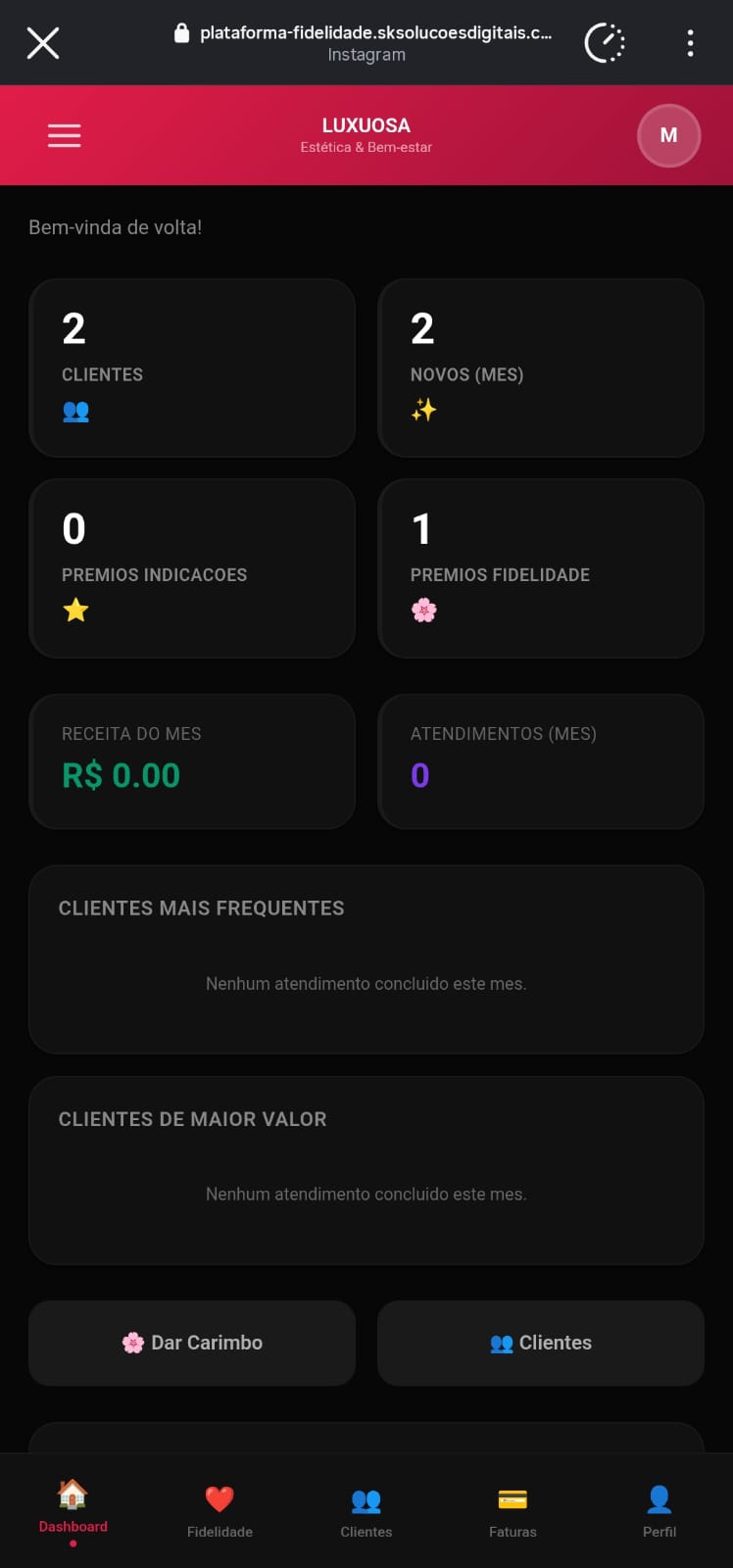
A primeira tela que você vê após o login. É o resumo do seu negócio em tempo real.
O que você encontra no Dashboard
👥
Total de Clientes
Quantas clientes estão cadastradas na sua plataforma.
✨
Carimbos Dados
Total de carimbos que você já distribuiu para todas as clientes.
🎁
Cartões Completos
Quantas clientes já completaram o cartão e podem resgatar o prêmio.
📅
Agendamentos
Próximos agendamentos do dia (disponível no plano Plus).
✨
Use o Dashboard como ponto de partida
Toda vez que abrir a plataforma, confira o Dashboard primeiro. Ele mostra imediatamente se há clientes com cartão completo aguardando resgate.
Dashboard real do sistema
Capítulo 03
Fidelidade — Cartão Digital
O coração da plataforma. Aqui você gerencia os carimbos das suas clientes e acompanha quem já completou o cartão.
Como dar um carimbo para uma cliente
1
Acesse a seção "Fidelidade" no menu
Você verá a lista de todas as suas clientes com o progresso de cada uma.
2
Encontre a cliente
Use a barra de busca no topo para pesquisar pelo nome, e-mail ou celular.
3
Toque no cartão da cliente
Isso abre o painel de ações da cliente com o botão de carimbar.
4
Clique em "✨ Carimbar"
O carimbo é adicionado instantaneamente e o progresso é atualizado na tela.
Como resgatar o prêmio
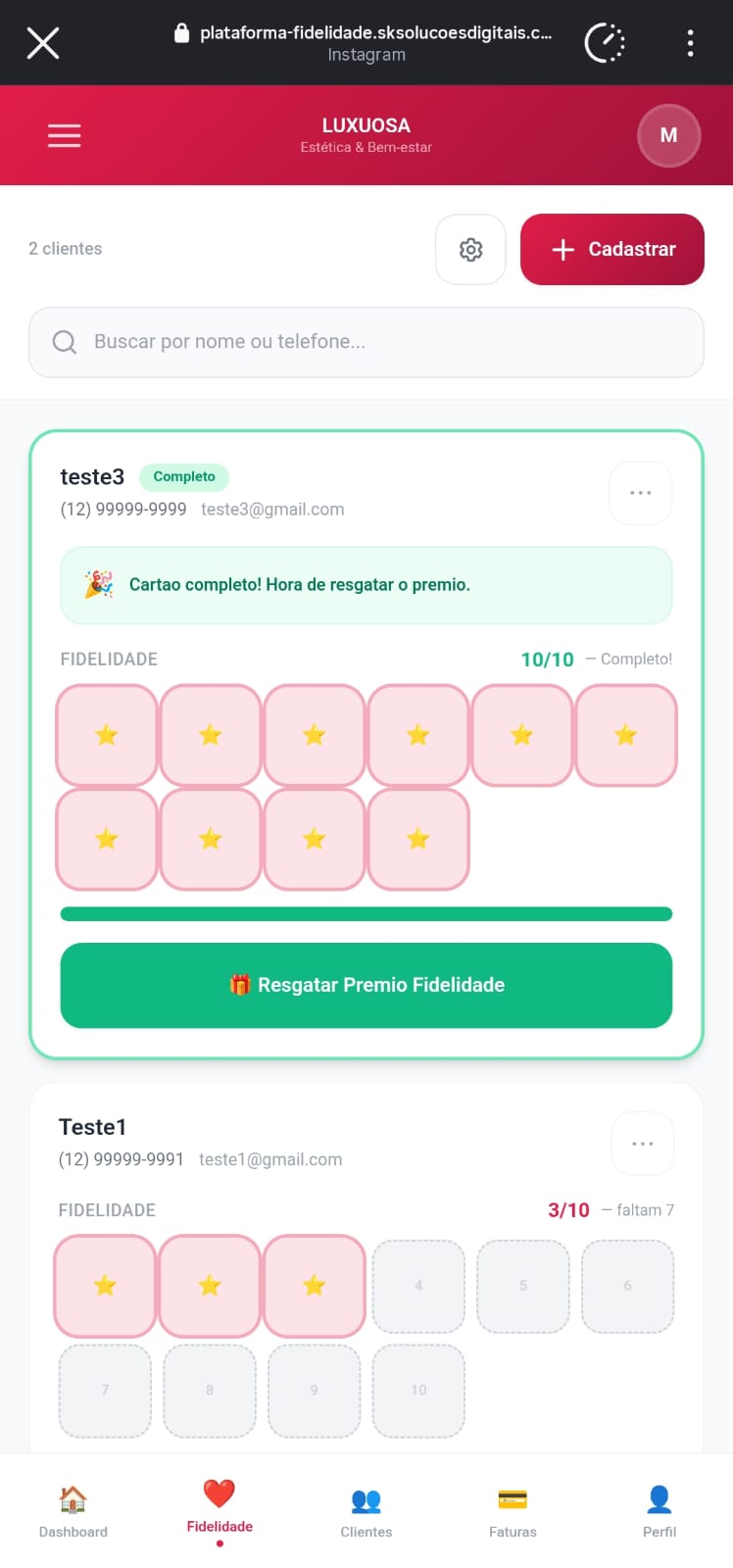
Quando uma cliente completar todos os carimbos (padrão: 10), o cartão ficará marcado como 🎁 Completo.
1
Localize a cliente com cartão completo
Na lista, ela aparecerá destacada com o badge verde "🎁 Completo".
2
Clique em "🎁 Resgatar Prêmio"
O sistema registra o resgate e o contador de carimbos volta para zero automaticamente, iniciando um novo ciclo.
Cartão completo — pronto para resgatar
Cliente acumulando carimbos
🎯
O cartão digital da sua cliente
Cada cliente tem seu próprio link de cartão público (ex: plataforma-fidelidade.sksolucoesdigitais.com/cartao/123). Ela pode acessar a qualquer momento para ver seus carimbos, sem precisar de login. Envie esse link pelo WhatsApp!
Como personalizar o cartão
O cartão é exibido nas cores e com o nome do seu comércio. Para personalizar, acesse Perfil e altere:
| Campo | O que muda |
|---|
| Cor Principal | Cor do fundo do cartão e dos carimbos preenchidos |
| Cor Secundária | Gradiente e detalhes visuais do cartão |
| Nome do Comércio | Aparece no topo do cartão da cliente |
| Frase do Cartão | Mensagem motivacional exibida no cartão (ex: "Complete 10 carimbos e ganhe um mimo!") |
| Foto de Perfil | Foto exibida no cartão e na sidebar |
Capítulo 04
Gestão de Clientes
Na seção "Clientes" você tem uma visão completa de todas as suas clientes, com filtros, busca e ações rápidas.
Cadastrar uma nova cliente
1
Clique em "+ Novo Cliente" (topo direito)
2
Preencha os dados
Nome é obrigatório. E-mail e Celular são opcionais, mas o celular é necessário para enviar o cartão pelo WhatsApp.
3
Clique em "Adicionar"
A cliente aparece imediatamente no topo da lista com 0 carimbos.
📱 Formato do celular
O campo celular já aplica máscara automática: (11) 99999-9999. Digite apenas os números — a formatação é feita automaticamente. Isso garante que o WhatsApp funcione corretamente.
Ações disponíveis por cliente
| Botão |
O que faz |
| 👁️ Ver |
Abre detalhes da cliente: progresso visual, contato, data de cadastro e ações rápidas |
| ✏️ Editar |
Altera nome, e-mail ou celular da cliente |
| WhatsApp |
Abre prévia da mensagem e envia o link do cartão para o celular da cliente |
| 🔗 |
Copia o link do cartão para a área de transferência |
| 🗑️ |
Remove a cliente (pede confirmação antes de excluir) |
Filtros e busca
Use os filtros no topo da lista para visualizar apenas as clientes que precisa:
Todos
Exibe todas as clientes cadastradas.
🎁 Completos
Apenas clientes que completaram o cartão e estão esperando o prêmio.
Incompletos
Clientes que ainda estão acumulando carimbos.
🔍 Busca
Pesquise por nome, e-mail ou número de celular.
Capítulo 05
Enviar Cartão pelo WhatsApp
Com um clique, você envia o link do cartão fidelidade diretamente para o WhatsApp da sua cliente — com uma mensagem bonita já pronta.
Como enviar
1
Na lista de Clientes, clique em "WhatsApp"
O botão aparece apenas para clientes com celular cadastrado.
2
Veja a pré-visualização da mensagem
Um modal mostrará exatamente como a mensagem vai aparecer para a sua cliente, com o nome dela e o link do cartão.
3
Clique em "Abrir WhatsApp"
O WhatsApp abre no celular ou computador com a conversa da cliente e a mensagem já preenchida. É só enviar!
Como fica a mensagem
Olá, Maria! 😊
Aqui está o link do seu cartão fidelidade digital ✨
👉 seusite.com/cartao/42
Acesse sempre que quiser para acompanhar seus carimbos. Faltam 7 carimbos para completar! ✨
Obrigada por ser nossa cliente! 💕
✨
Dica profissional
Envie o link para a cliente no dia em que ela vier ao seu atendimento. Assim ela já sai com o cartão no celular e fica mais engajada para voltar!
✅ Cartão completo? Mande uma mensagem especial!
Quando a cliente completar os 10 carimbos, a mensagem muda automaticamente para: "Seu cartão está completo! 🎁✨" — deixando ela ainda mais animada para resgatar o prêmio.
Capítulo 06
Perfil e Personalização
Configure sua identidade visual. As cores e o nome do seu comércio aparecem no cartão que sua cliente vê.
O que você pode personalizar
| Configuração | Onde aparece | Observação |
|---|
| 📸 Foto de perfil |
Sidebar, cartão, topo do mobile |
JPG ou PNG, até 5MB |
| 🏪 Nome do comércio |
Cartão da cliente, cabeçalho |
Use o nome que suas clientes conhecem |
| 🎨 Cor principal |
Carimbos, botões, sidebar |
Escolha com o seletor de cor |
| 🎨 Cor secundária |
Gradientes e detalhes |
Complementa a cor principal |
| 💬 Frase do cartão |
Rodapé do cartão da cliente |
Use {total} para inserir o número de carimbos |
| 🔒 Senha |
Acesso à plataforma |
Mínimo 8 caracteres |
Como alterar a foto de perfil
1
Acesse Perfil no menu lateral
2
Clique na sua foto ou no ícone de câmera
Uma janela de seleção de arquivo será aberta.
3
Selecione a imagem e salve
A foto é atualizada instantaneamente em toda a plataforma.
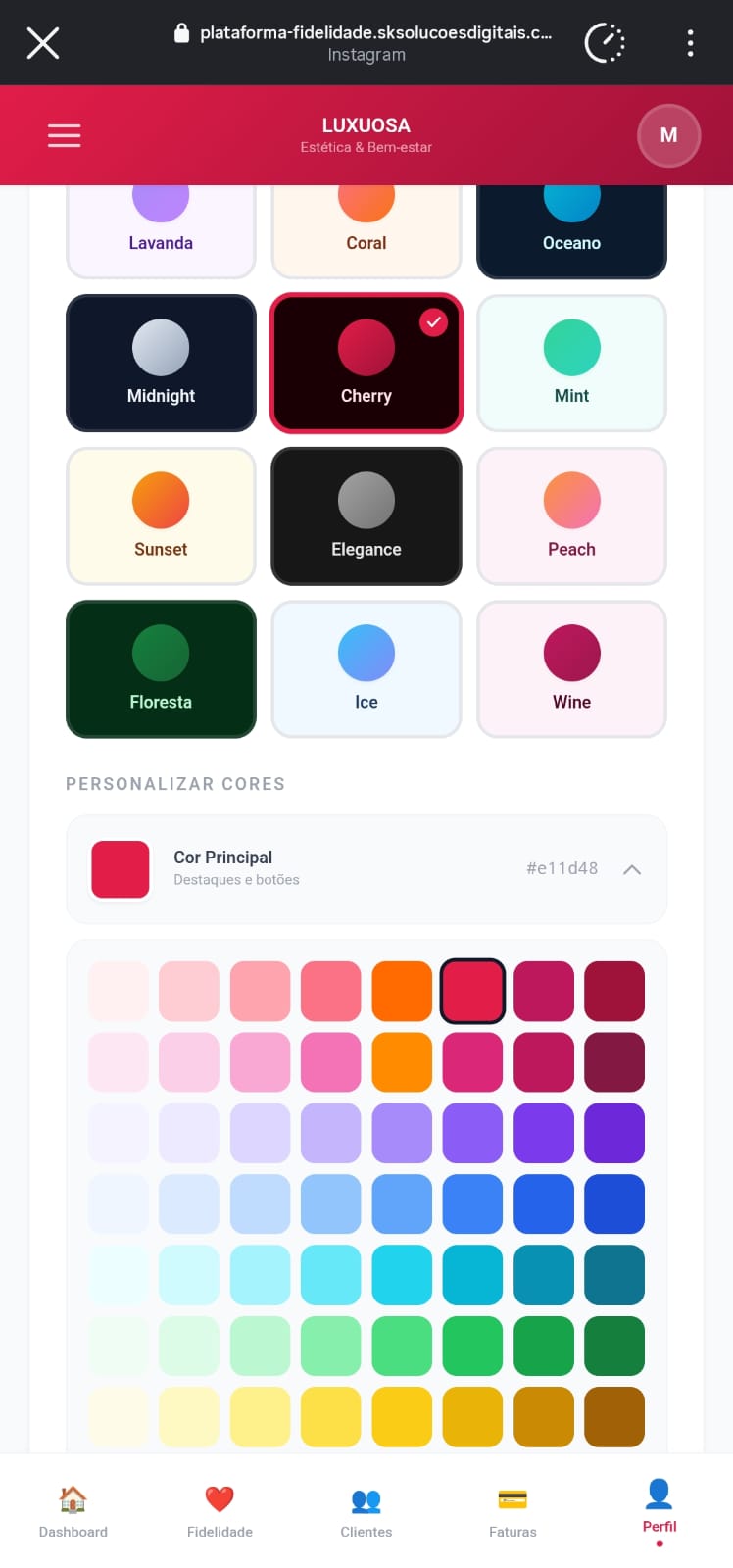
Tela de Perfil — Temas e cores
Paleta de cores personalizável
🎨
Dica de personalização
Use as cores da sua marca! Se você tem um Instagram ou logo com cor específica, use o código HEX no seletor de cores. Isso deixa o cartão mais profissional e reconhecível para suas clientes. O SK Fidelis oferece 12+ temas prontos como Cherry, Midnight, Ice, Wine, Floresta e mais.
Capítulo 07
Faturas e Pagamento PIX
Sua mensalidade da plataforma é gerenciada aqui. Pague de forma simples com PIX — QR Code ou Copia e Cola.
Como pagar uma fatura
1
Acesse "Faturas" no menu lateral
Você verá todas as suas faturas com o status de cada uma.
2
Clique em "💳 Pagar via PIX" na fatura pendente
O sistema gera o QR Code e o código PIX Copia e Cola na hora.
3
Pague pelo seu banco
Leia o QR Code ou copie o código e cole no seu aplicativo de banco.
4
Confirmação automática
Após o pagamento, a plataforma confirma automaticamente e a fatura muda para ✅ Pago.
Status das faturas
| Status | Significado |
|---|
| Pendente |
Fatura gerada, aguardando pagamento |
| ✅ Pago |
Pagamento confirmado — tudo certo! |
| Cancelado |
Fatura cancelada pelo administrador |
⚠️ Atenção: acesso restrito por inadimplência
Se você tiver 2 ou mais faturas vencidas não pagas, o acesso à plataforma ficará restrito. Você ainda poderá acessar a seção Faturas para regularizar. Após pagar, o acesso é restaurado automaticamente.
📅 Quando a fatura é gerada?
A fatura é gerada automaticamente todo mês no dia configurado pelo seu administrador (padrão: dia 1). O prazo para pagamento vai até o dia 1 do mês seguinte.
Capítulo 08
Agenda e Atendimentos
Recursos exclusivos do ✨ Plano Plus. Gerencie seus agendamentos e histórico de atendimentos em um só lugar.
Agenda
Na seção Agenda você pode:
📅
Criar agendamentos
Registre horários para suas clientes com título, data e hora.
👀
Visualizar por dia
Veja todos os compromissos do dia selecionado.
✏️
Editar e cancelar
Altere horários ou cancele agendamentos com facilidade.
🔔
Próximos compromissos
Os agendamentos do dia aparecem no Dashboard automaticamente.
Atendimentos
Na seção Atendimentos você registra o histórico de serviços realizados:
| Campo | Descrição |
|---|
| Cliente | Nome da cliente atendida |
| Serviço | Tipo de serviço realizado |
| Valor | Valor cobrado no atendimento |
| Data | Quando ocorreu o atendimento |
| Observações | Anotações sobre preferências ou histórico |
✨
Quer fazer upgrade para o Plus?
Entre em contato com o suporte da plataforma para conhecer o plano Plus e ter acesso à Agenda e Atendimentos.
Capítulo 09
Planos: Plus, Pro e Personalizado
Escolha o plano que melhor se adapta ao seu negócio. Você pode fazer upgrade a qualquer momento.
✓ Cartão fidelidade digital
✓ Gestão completa de clientes
✓ Envio via WhatsApp
✓ Dashboard com métricas
✓ Agenda de agendamentos
✓ Personalização de cores e frase
✓ Pagamento via PIX
✗ WhatsApp API automático
✓ Tudo do plano Plus
✓ WhatsApp API oficial integrado
✓ 100 mensagens/mês incluídas
✓ Lembretes automáticos
✓ Notificações de aniversário
✓ Reativação de clientes inativos
Como fazer upgrade
Entre em contato com o suporte da plataforma. O upgrade é feito pelo administrador e tem efeito imediato — você já terá acesso à Agenda e Atendimentos no mesmo dia.
Capítulo 10
Dúvidas Frequentes
Respondemos as perguntas mais comuns. Se a sua dúvida não estiver aqui, entre em contato com o suporte.
❓ Posso usar a plataforma no celular?
Sim! A plataforma é totalmente responsiva. No celular, use o ícone ☰ para abrir o menu. Recomendamos salvar o link na tela inicial do seu celular para acesso rápido.
❓ A cliente precisa se cadastrar para ver o cartão?
Não. O cartão é público — basta ter o link. A cliente acessa diretamente, sem precisar criar conta ou fazer login. Você envia o link pelo WhatsApp e ela já vê o progresso.
❓ O que acontece quando a cliente completa o cartão?
O cartão fica marcado como "🎁 Completo" e você é avisado no Dashboard. Você vai até a seção Fidelidade, clica em "🎁 Resgatar Prêmio" e o contador volta a zero para iniciar um novo ciclo.
❓ Posso desfazer um carimbo dado por engano?
No momento, os carimbos não podem ser desfeitos diretamente. Entre em contato com o suporte para fazer o ajuste manualmente.
❓ O botão WhatsApp não aparece para uma cliente. Por quê?
O botão de WhatsApp só aparece para clientes que têm um número de celular cadastrado. Edite o cadastro da cliente e adicione o número no formato (11) 99999-9999.
❓ Minha fatura foi paga mas ainda aparece como pendente. O que faço?
A confirmação é automática e ocorre em segundos. Se persistir, aguarde alguns minutos e recarregue a página. Se continuar, entre em contato com o suporte para aprovação manual.
❓ Posso ter mais de uma plataforma (ex: para dois salões)?
Cada conta é vinculada a um profissional. Para múltiplos negócios, são necessárias contas separadas. Entre em contato com o suporte.
❓ Meus dados e os das minhas clientes são seguros?
Sim. Todas as senhas são criptografadas, as conexões são protegidas por HTTPS e cada profissional só acessa seus próprios dados. Os dados das clientes nunca são compartilhados.
.jpeg)
.jpeg)
.jpeg)